
키즈노트 사진·영상·글 보관 앱 · Windows · macOS · 무료
우리 아이의 하루,
내 PC에.
키즈노트의 사진과 영상, 선생님이 쓴 글을 원본 그대로 내 PC에 모읍니다. 아이별로 정리하고, 다음부터는 새로 올라온 것만 받습니다. 반 앨범에서는 우리 아이가 나온 사진만 골라 볼 수 있습니다. 내 데이터는 외부로 전혀 전송되지 않고, 오직 내 PC에만 저장됩니다.
새 기능얼굴로 찾기
반 앨범에서 우리 아이 사진만.
반 앨범에는 친구들 사진도 함께 올라옵니다. 모아가 내 PC에서 사진 속 얼굴을 분석해, 우리 아이가 나온 사진만 골라 보여 줍니다.
사진 분석을 켭니다
저장한 사진 속 얼굴을 내 PC에서 분석합니다. 한 번 켜 두면 새로 받은 사진도 알아서 분석합니다. 사진 6천여 장이면 30분에서 1시간쯤 걸립니다.
아이 얼굴을 고릅니다
아이 폴더의 사진에서 자주 나오는 얼굴을 묶어 보여 줍니다. 그중 우리 아이 묶음을 고르면 기준이 정해집니다. 형제자매가 있으면 아이마다 따로 고릅니다.
“혹시 하린인가요?”에 답합니다
헷갈리는 사진은 닮은 얼굴을 12개까지 묶어 한 번에 물어봅니다. 다른 얼굴이 섞여 있으면 눌러서 빼고, ‘네’, ‘아니요’, ‘나중에’ 중에서 답합니다. 잘못 답했다면 되돌리기로 취소할 수 있습니다.
‘우리 아이만’을 켜고 봅니다
사진·타임라인·달력 모두 우리 아이가 나온 사진만 보여 줍니다. 전부 답하지 않아도 바로 쓸 수 있고, 답할수록 정확해집니다. 잘못 들어온 사진은 보관함에서 바로 뺄 수 있습니다.
얼굴 정보는 보관 폴더 안에만 저장되고, 어디로도 전송되지 않습니다. 영상은 분석하지 않으며, Mac에서는 Apple Silicon 모델에서 쓸 수 있습니다. 버튼 이름까지 담은 사용 방법 보기
모아가 지키는 세 가지
사진은 원본으로, 자료는 내 PC에, 다음엔 새 것만.
아이의 하루가 담긴 기록을 오래도록 가족이 꺼내 볼 수 있게 만들었습니다. 다른 누구의 서버도 거치지 않고, 내 PC에 보관합니다.
원본 그대로 저장합니다
키즈노트가 제공하는 원본 파일을 그대로 저장합니다. 압축하거나 크기를 줄이지 않고, EXIF 정보도 건드리지 않습니다. 화면에서 빠르게 보기 위한 미리보기만 따로 만듭니다.
내 PC에만 저장됩니다
사진·영상·글과 로그인 정보는 외부로 전송되지 않습니다. 광고도, 사용 통계도, 오류 보고 전송도 없습니다. 모든 자료는 내가 고른 폴더에 일반 파일로 남습니다.
이미 받은 사진은 건너뜁니다
아이·글·첨부 번호로 파일을 구분하고, 크기와 SHA-256이 맞는 파일만 건너뜁니다. 중간에 끊겨도 완성된 파일은 검증하고, 나머지만 이어서 받습니다.
사용 방법
연결부터 휴대폰까지, 다섯 단계
개발자 도구를 열거나 코드를 고칠 필요가 없습니다. 보관 폴더를 고르고 키즈노트를 연결하면 바로 시작됩니다. 얼굴로 우리 아이 사진만 보는 방법은 아래에 이어집니다.
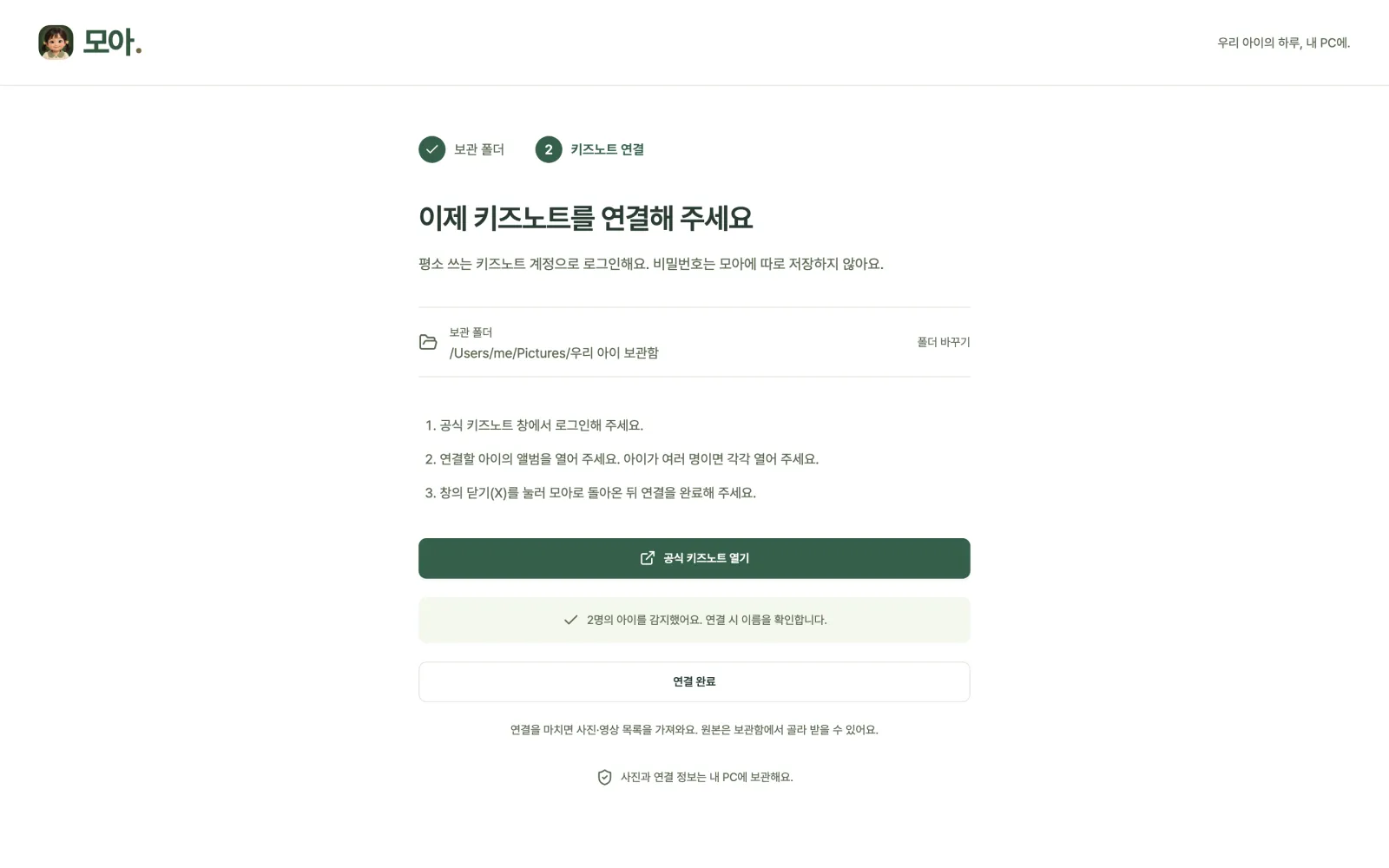
보관 폴더를 고릅니다
PC나 외장하드에 아이 사진용 폴더를 하나 만들어 선택합니다. 앱이 설치된 폴더와는 다른 곳을 권합니다.
키즈노트를 연결합니다
앱 안에서 열리는 공식 키즈노트 로그인 창에서 평소 쓰는 계정으로 로그인합니다. 아이가 여럿이면 아이마다 앨범을 한 번씩 열어 주세요. 비밀번호는 모아에 저장되지 않습니다.
원본을 받습니다
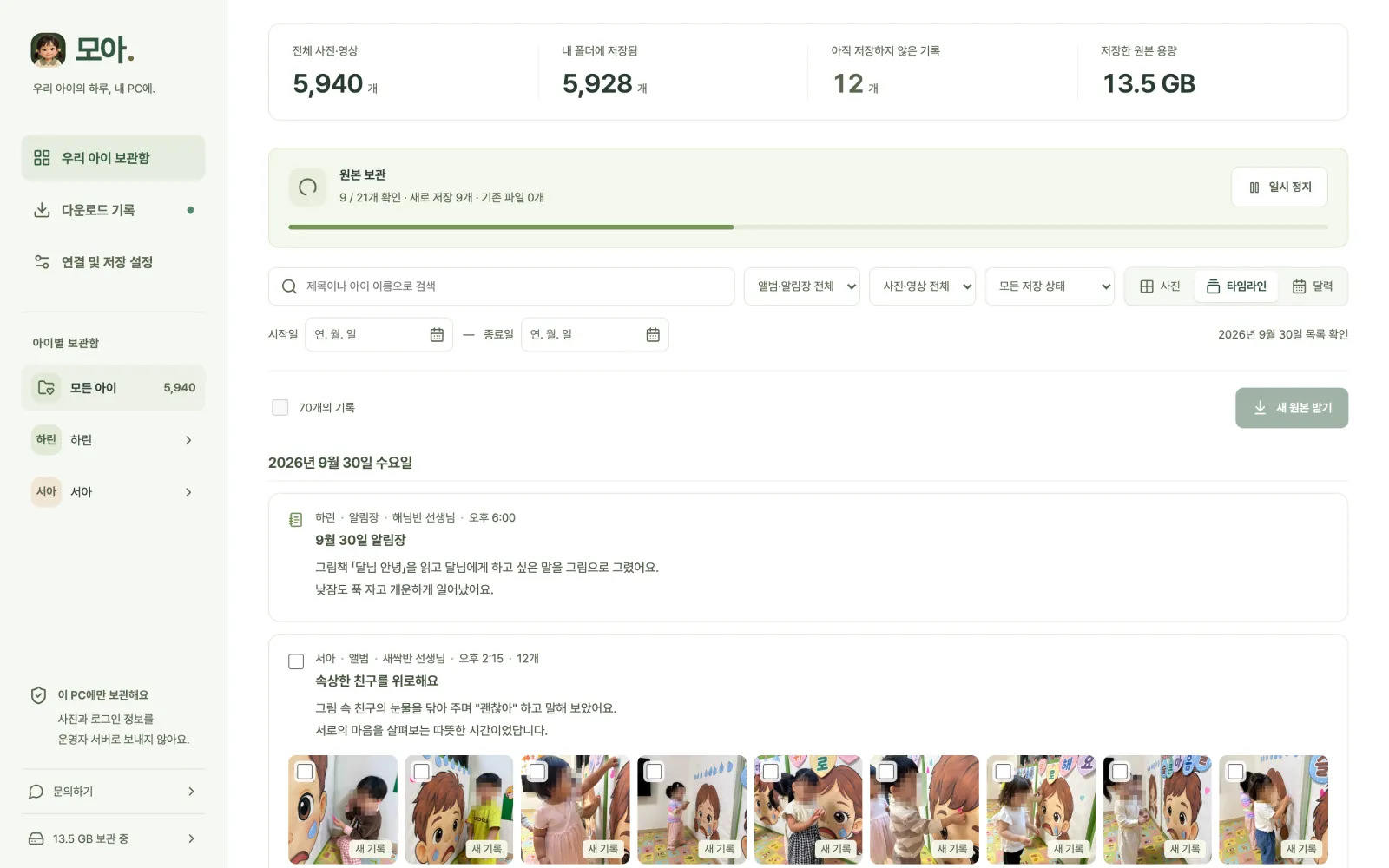
연결이 끝나면 사진·영상 목록을 가져옵니다. ‘새 원본 받기’로 한꺼번에 저장하거나, 아이·기간·종류별로 골라 받습니다.
다음엔 ‘새 사진 받기’만 누릅니다
이미 보관한 기간은 다시 확인하지 않고, 새로 올라온 것만 저장합니다. 잠시 멈춘 작업은 ‘이어서 받기’로 다시 시작합니다.
폴더째 휴대폰으로 옮깁니다
아이별·월별 폴더 안의 파일이 곧 원본입니다. AirDrop이나 USB로 그대로 옮기세요. 메신저로 보내면 다시 압축될 수 있습니다.
새 기능얼굴로 찾기
우리 아이 사진만 보기, 다섯 단계
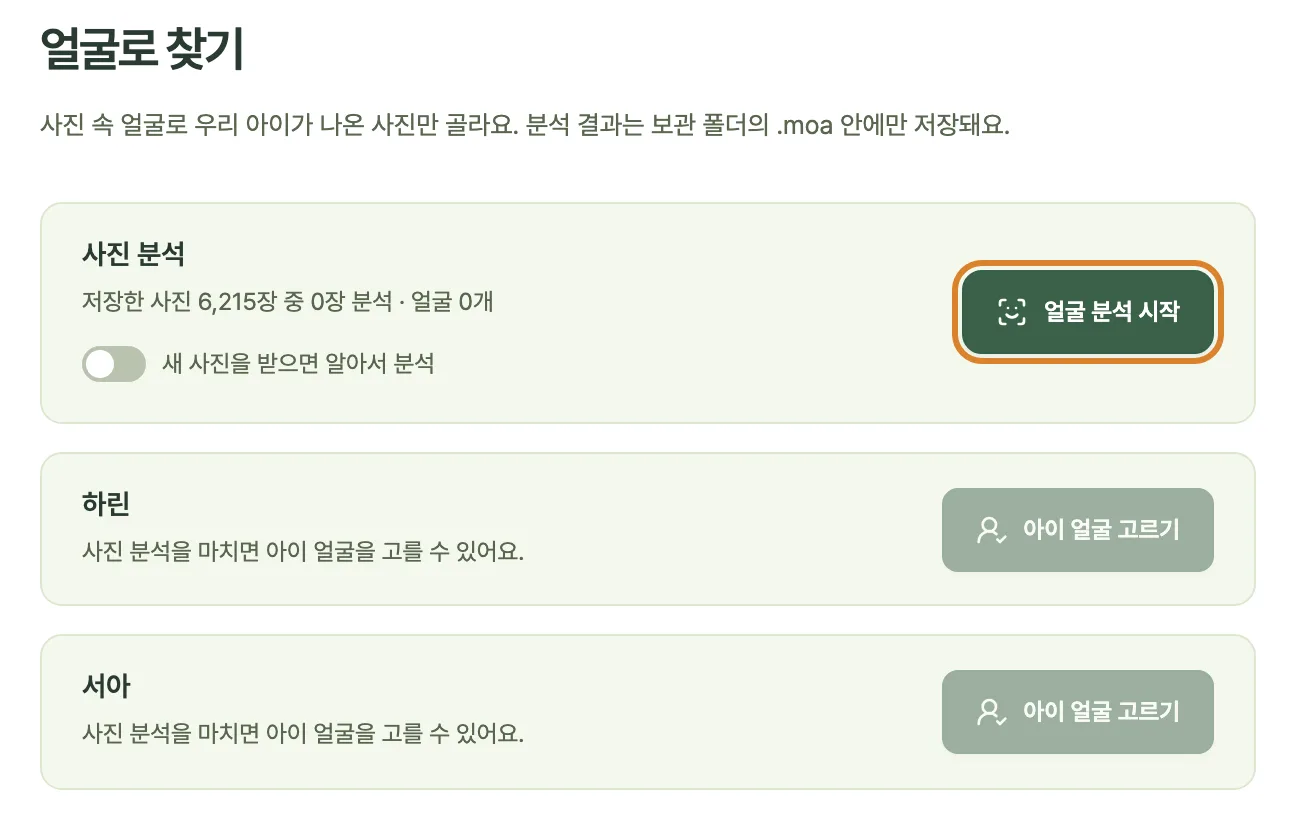
원본을 받은 뒤 왼쪽 메뉴의 ‘얼굴로 찾기’에서 시작합니다. 분석부터 확인까지 모두 내 PC 안에서 이뤄집니다. 화면의 주황 테두리가 그 단계에서 누를 버튼입니다.
-
얼굴 분석을 시작합니다
‘얼굴로 찾기’에서 ‘얼굴 분석 시작’을 누릅니다. 보관함 위에 ‘사진 속 얼굴을 분석해 둘까요?’가 뜨면 ‘분석 켜기’를 눌러도 됩니다. 한 번 켜 두면 새로 받은 사진도 알아서 분석합니다.
-
‘아이 얼굴 고르기’를 누릅니다
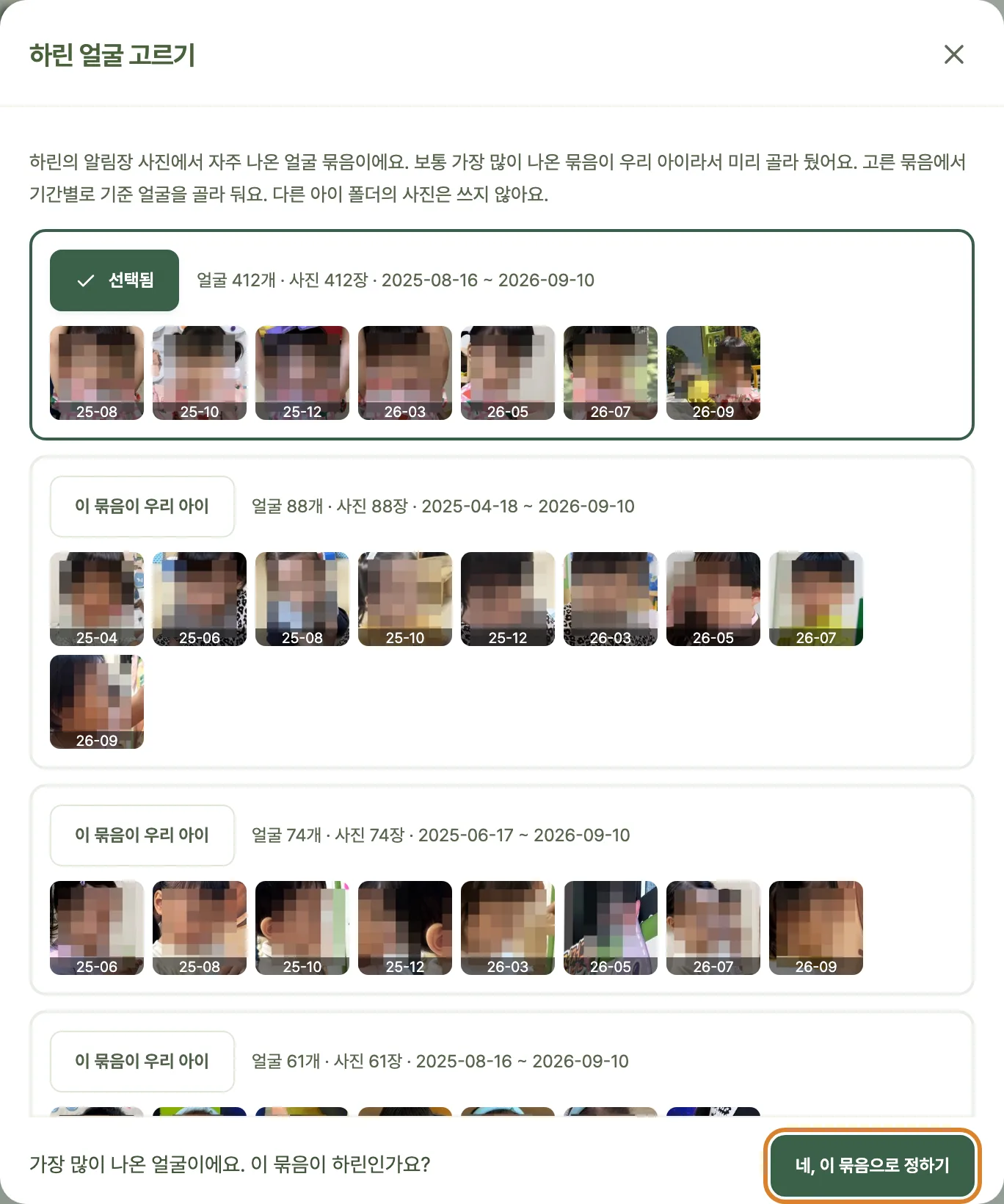
분석이 끝나면 아이 카드의 ‘아이 얼굴 고르기’를 누릅니다. 그 아이 폴더에서 자주 나오는 얼굴 묶음 가운데 우리 아이를 고릅니다. 가장 많이 나온 묶음이 미리 골라져 있으니, 맞으면 ‘네, 이 묶음으로 정하기’를 누릅니다. 형제자매가 있으면 아이마다 따로 고릅니다.
-
‘사진 정확도 올리기’에서 답합니다
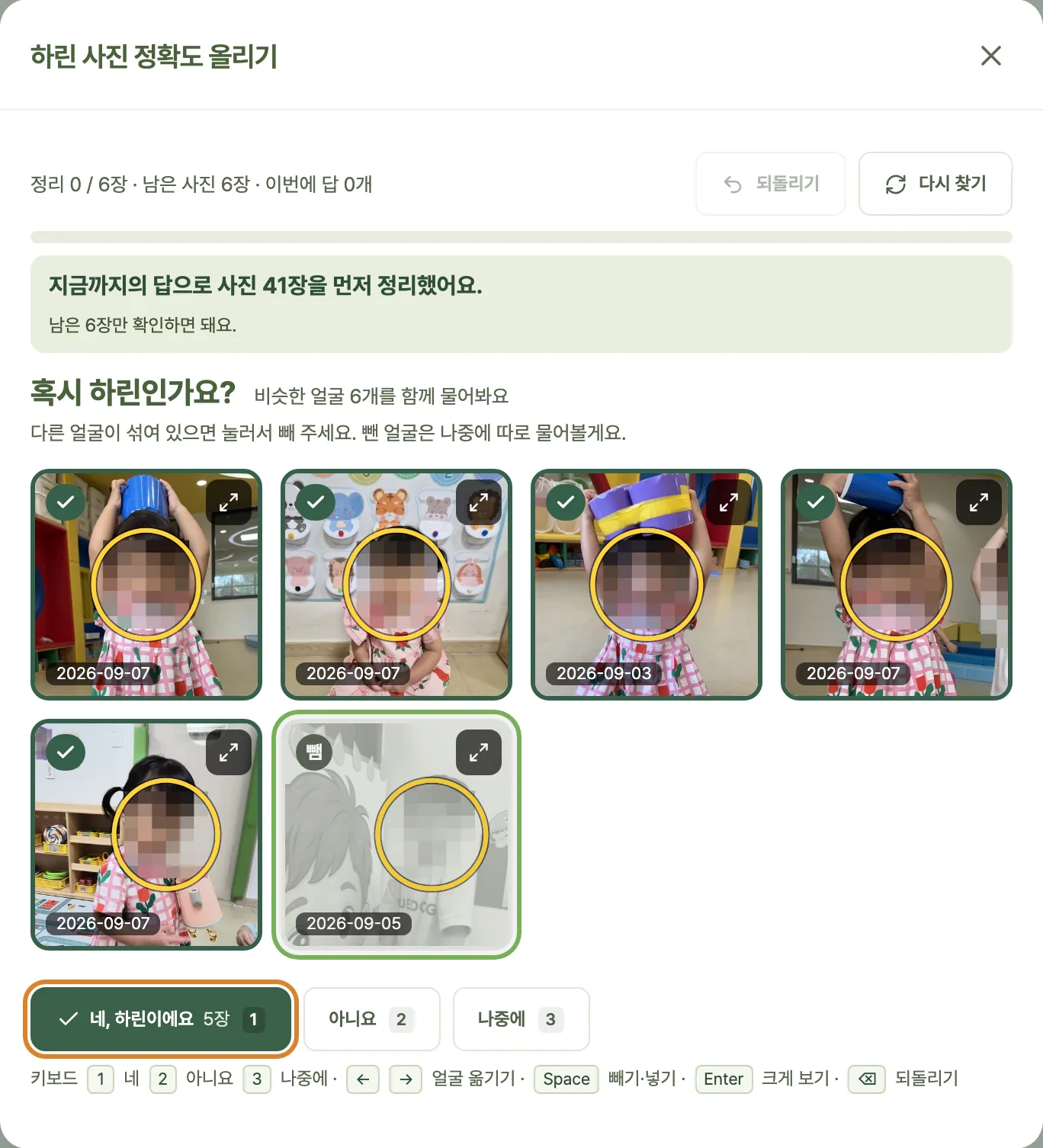
“혹시 하린인가요?”라는 질문과 함께 닮은 얼굴을 12개까지 보여 줍니다. 다른 얼굴이 섞여 있으면 눌러서 빼고, ‘네’, ‘아니요’, ‘나중에’ 중에서 고릅니다. 잘못 답했다면 위쪽 ‘되돌리기’로 취소합니다.
-
‘사진 보기’로 우리 아이 사진만 봅니다
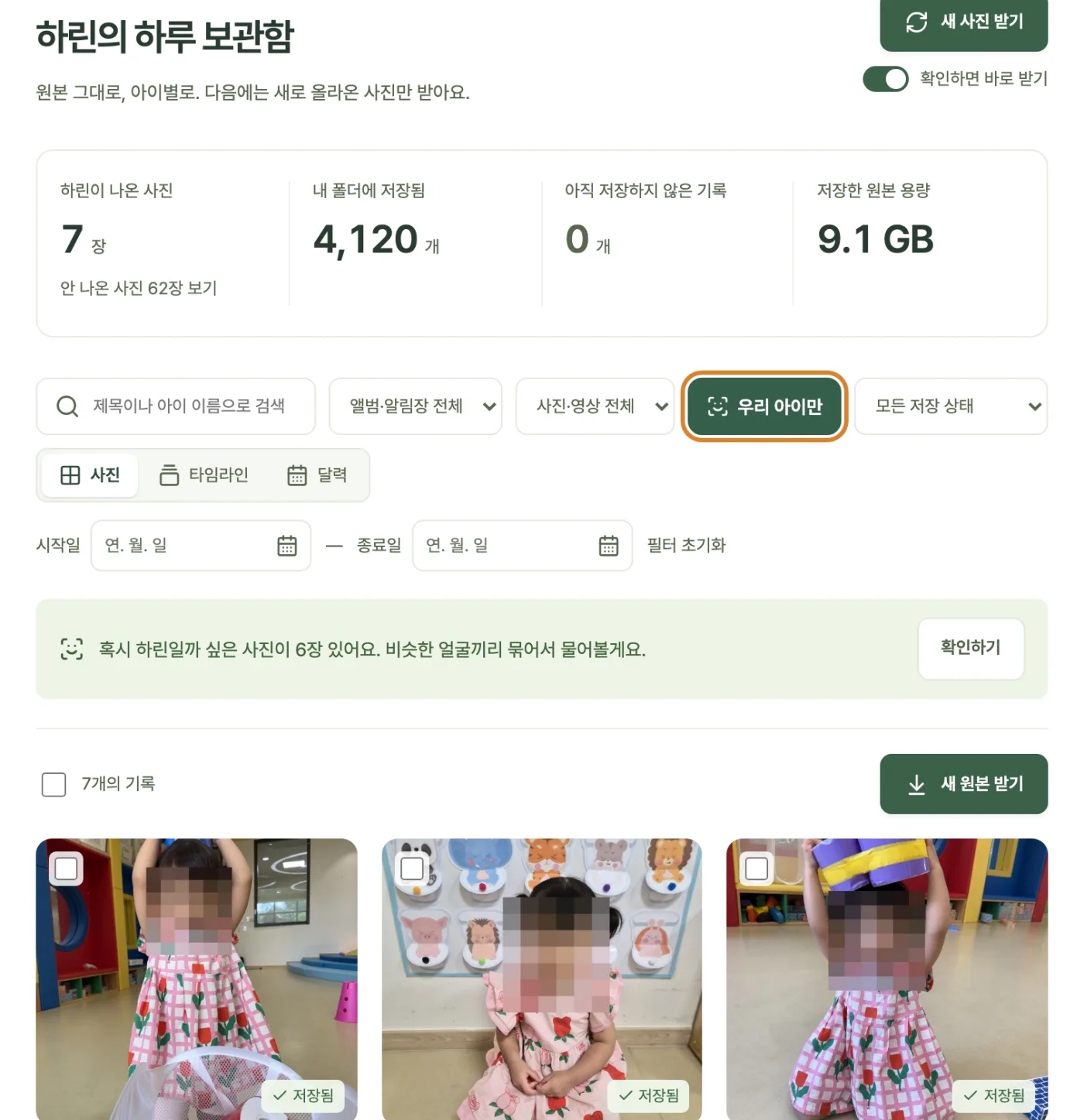
아이 카드의 ‘사진 보기’를 누르면 ‘우리 아이만’이 켜진 보관함이 열립니다. 보관함 툴바에서 아이를 고르고 ‘우리 아이만’을 직접 켜도 됩니다. 사진·타임라인·달력 모두 그 아이가 나온 사진만 보여 줍니다.
-
잘못 들어온 사진은 바로 뺍니다
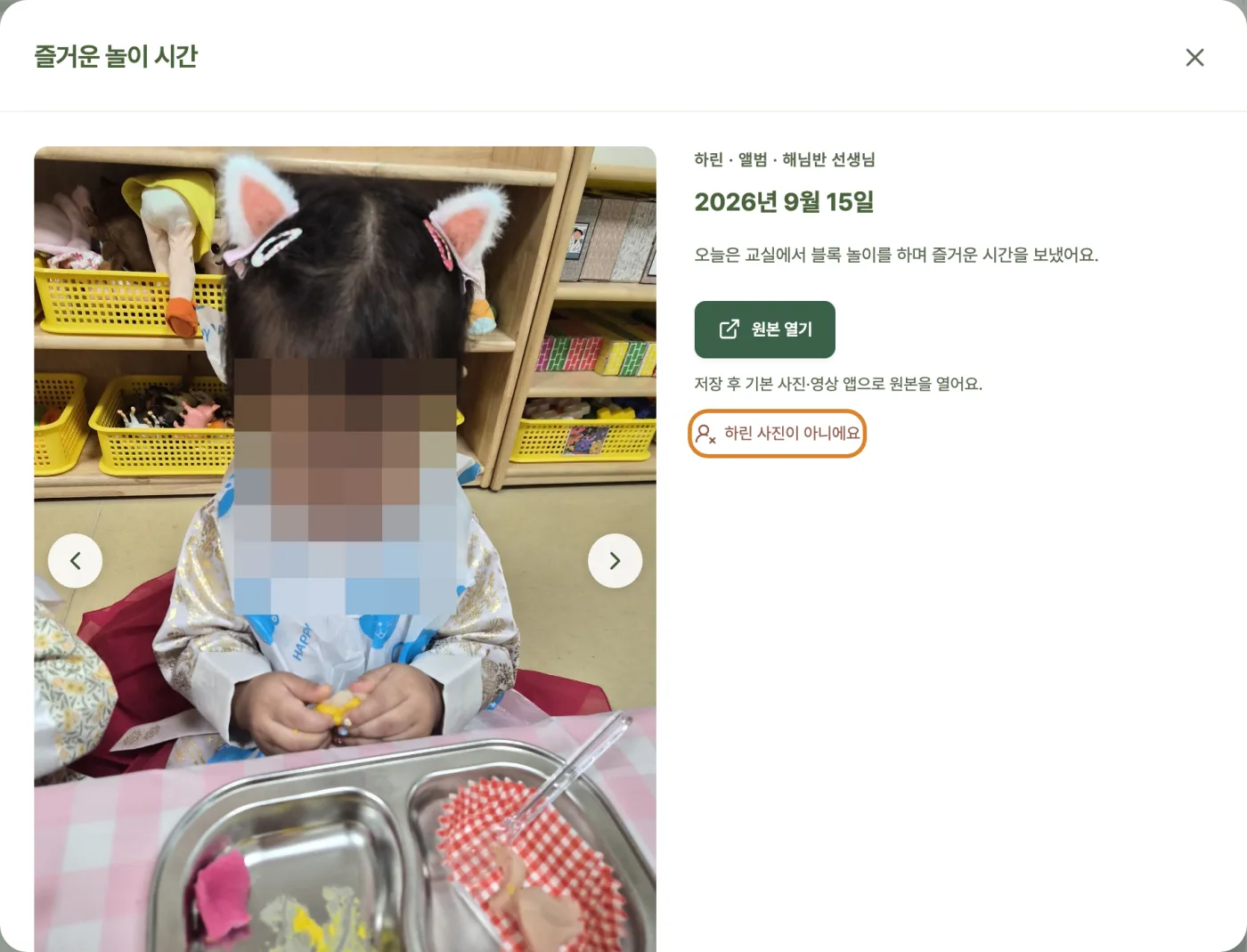
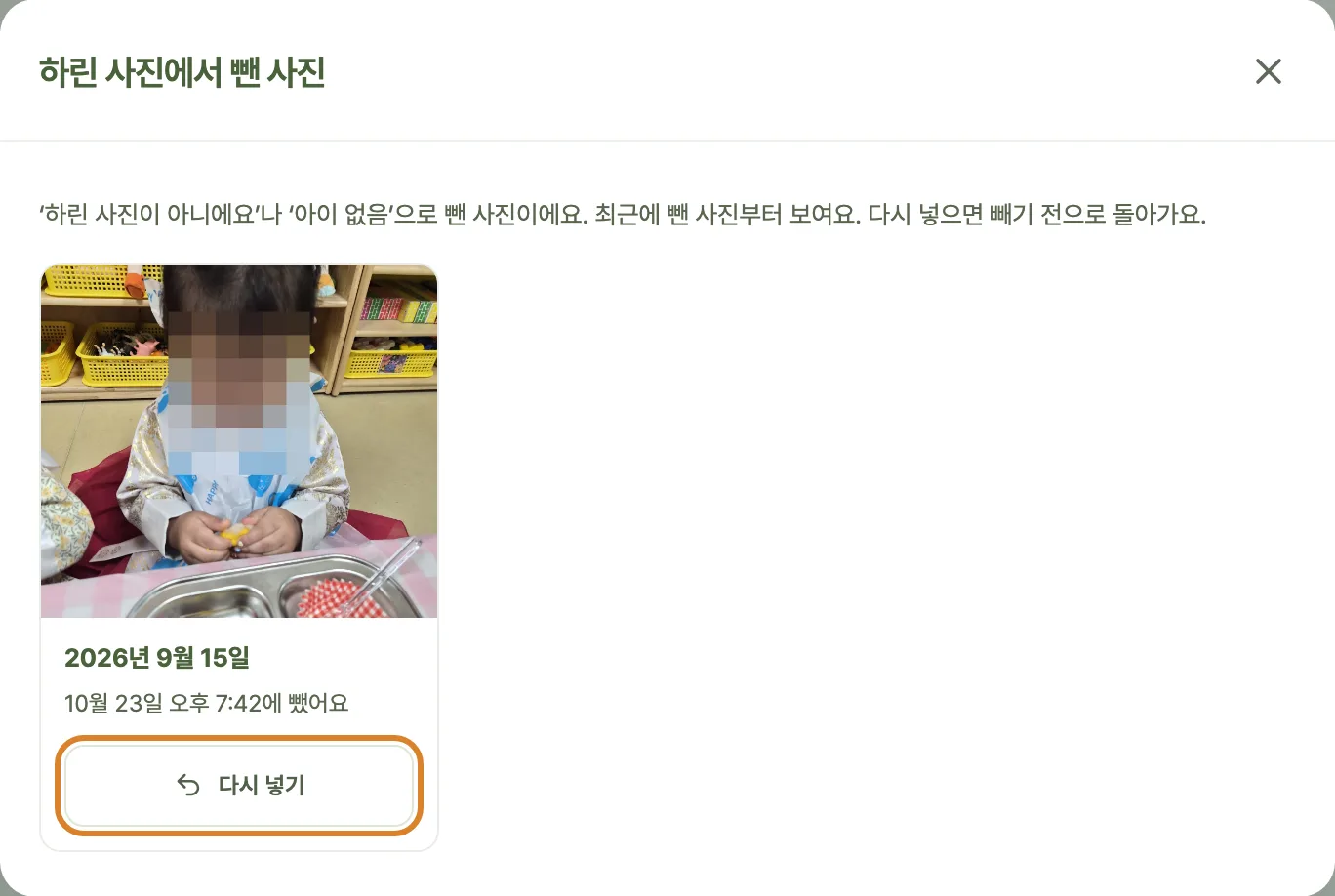
사진을 열고 ‘하린 사진이 아니에요’를 누르면 목록에서 빠집니다. 뺀 사진은 아이 카드의 ‘뺀 사진’에서 ‘다시 넣기’로 되돌릴 수 있습니다.
알아 두면 좋아요
- 처음 분석 사진 6천여 장이면 30분에서 1시간쯤 걸립니다. 일시 정지하거나 앱을 닫아도 이어서 분석합니다.
- 전부 답하지 않아도 됩니다 답하지 않은 사진은 모아가 점수로 정하고, 답할수록 정확해집니다.
- 키보드로 답하기 1 네 · 2 아니요 · 3 나중에 · Space 빼기·넣기 · ⌫ 되돌리기
- 영상 영상은 분석하지 않아 ‘우리 아이만’을 켜면 목록에서 빠집니다. 영상을 볼 때는 꺼 주세요.
- 얼굴 정보 지우기 ‘얼굴로 찾기’ 맨 아래에서 지웁니다. 사진은 그대로 남고, 모아를 닫기 전까지는 ‘되돌리기’로 되살릴 수 있습니다.
화면 속 이름과 글은 예시이며, 아이들 얼굴은 모자이크했습니다.
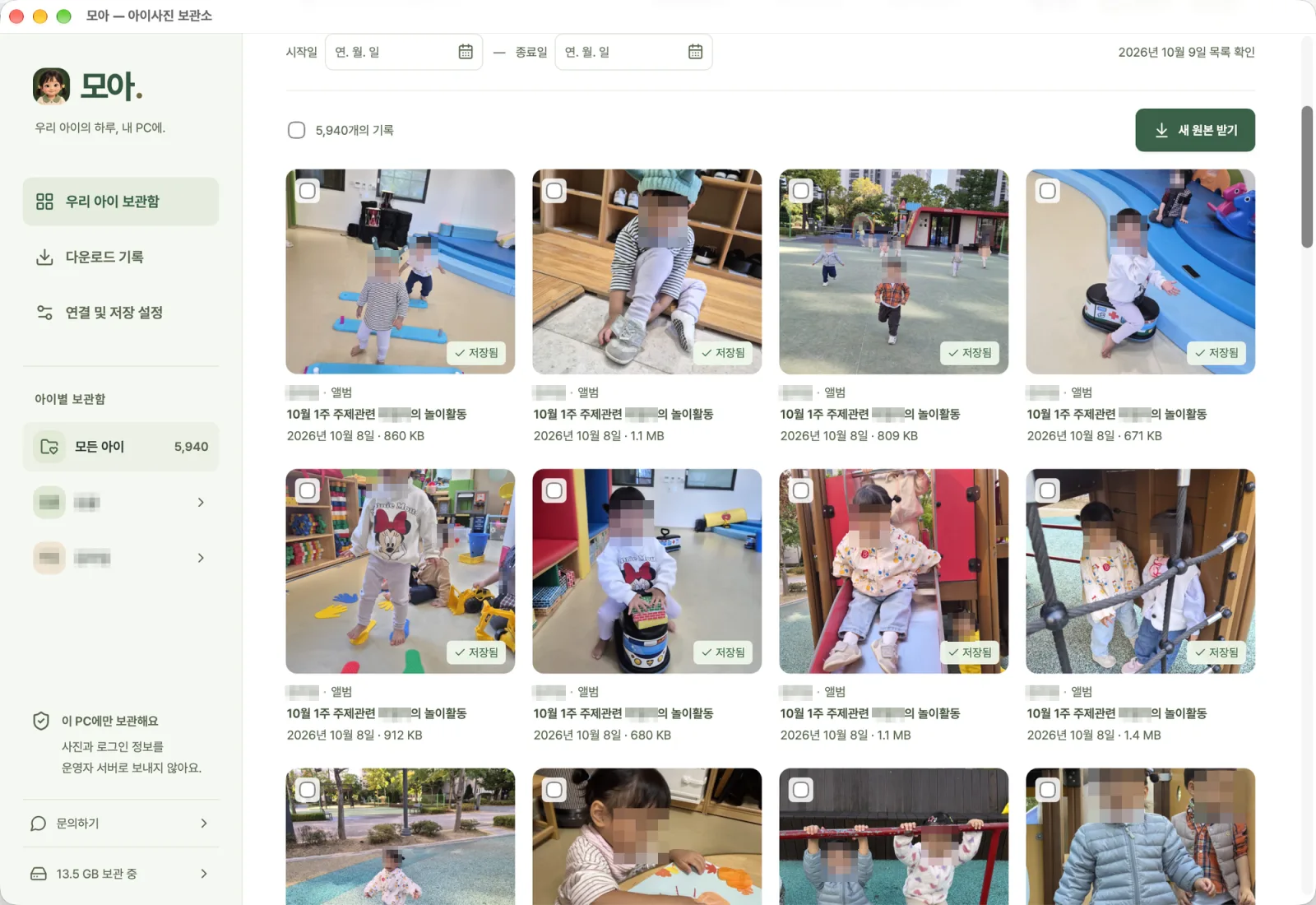
보관함 보기
사진으로, 타임라인으로, 달력으로.
같은 기록을 세 가지 방식으로 보고, 다음에는 마지막에 고른 방식으로 열립니다. ‘우리 아이만’을 켜면 세 화면 모두 우리 아이가 나온 사진만 보여 줍니다.
사진
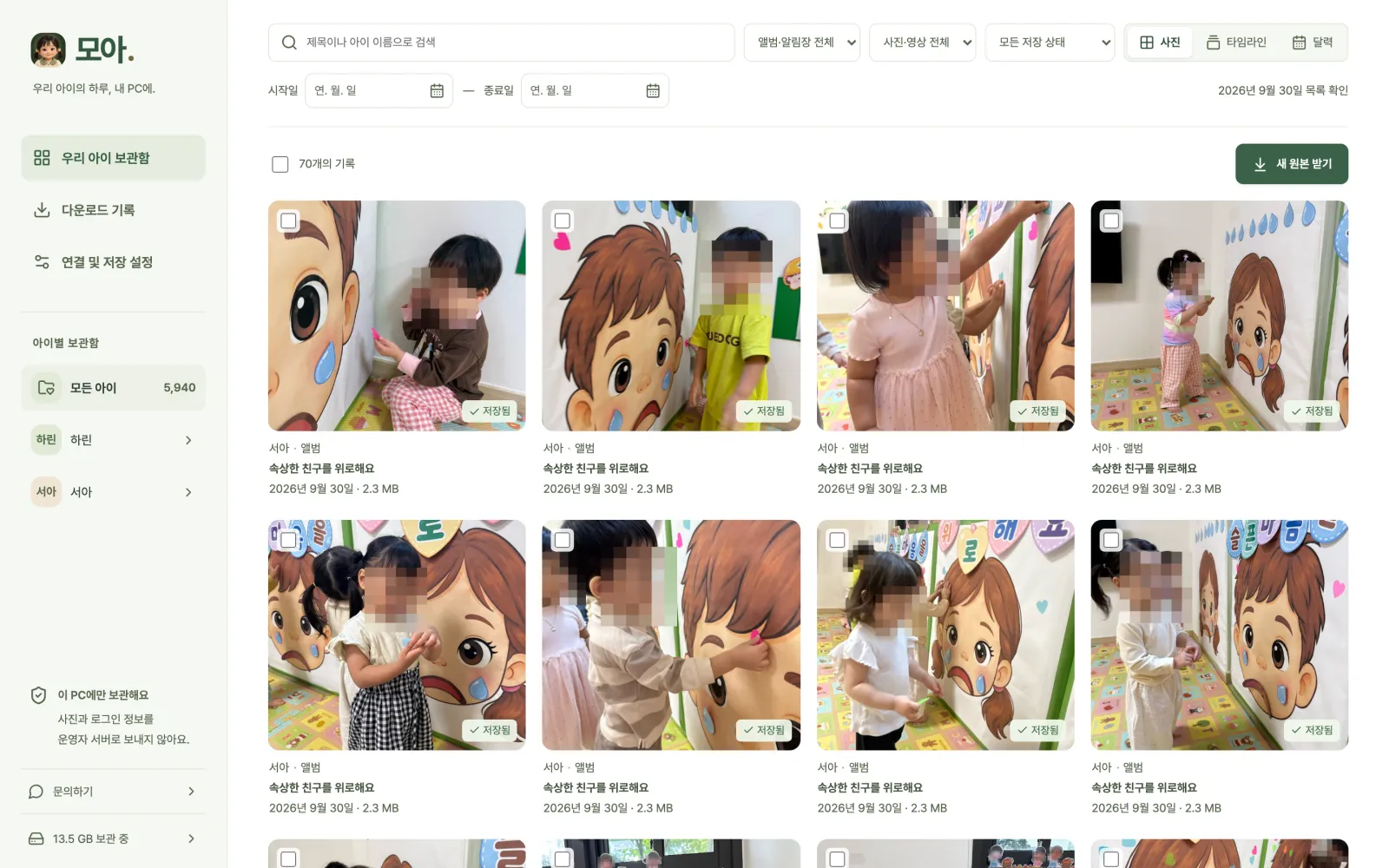
모든 사진과 영상을 날짜순으로 한 화면에 모아 봅니다. 제목이나 아이 이름으로 찾고, 앨범·알림장, 사진·영상, 저장 상태로 좁혀 볼 수 있습니다. 영상은 앱 안에서 바로 재생됩니다.
타임라인
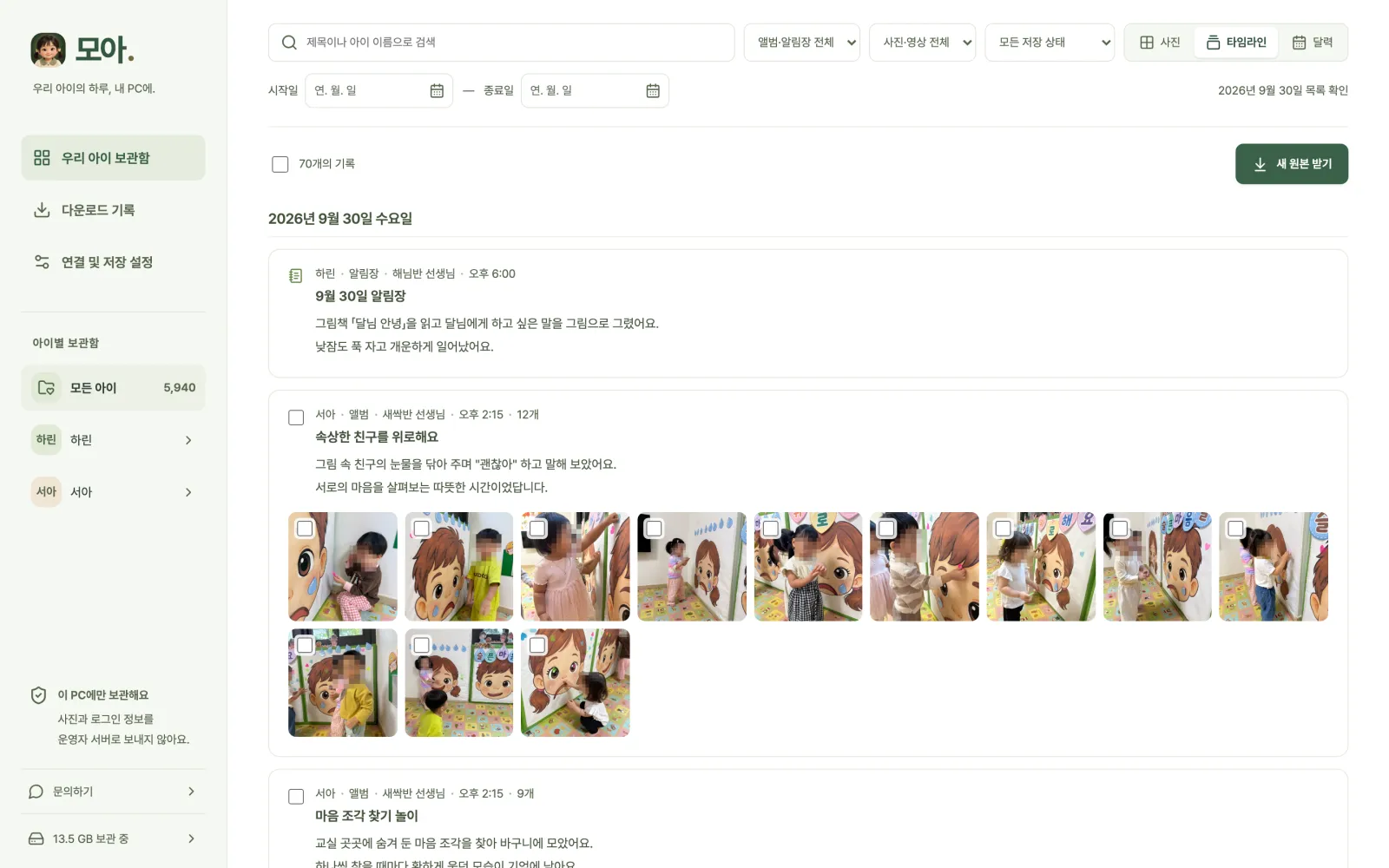
선생님이 쓴 글의 제목과 작성자, 시각, 본문을 날짜별로 사진과 함께 봅니다. 사진이 없는 알림장도 빠짐없이 남습니다. 글 앞의 체크 하나로 그 글의 사진과 영상을 한 번에 고를 수 있습니다.
달력
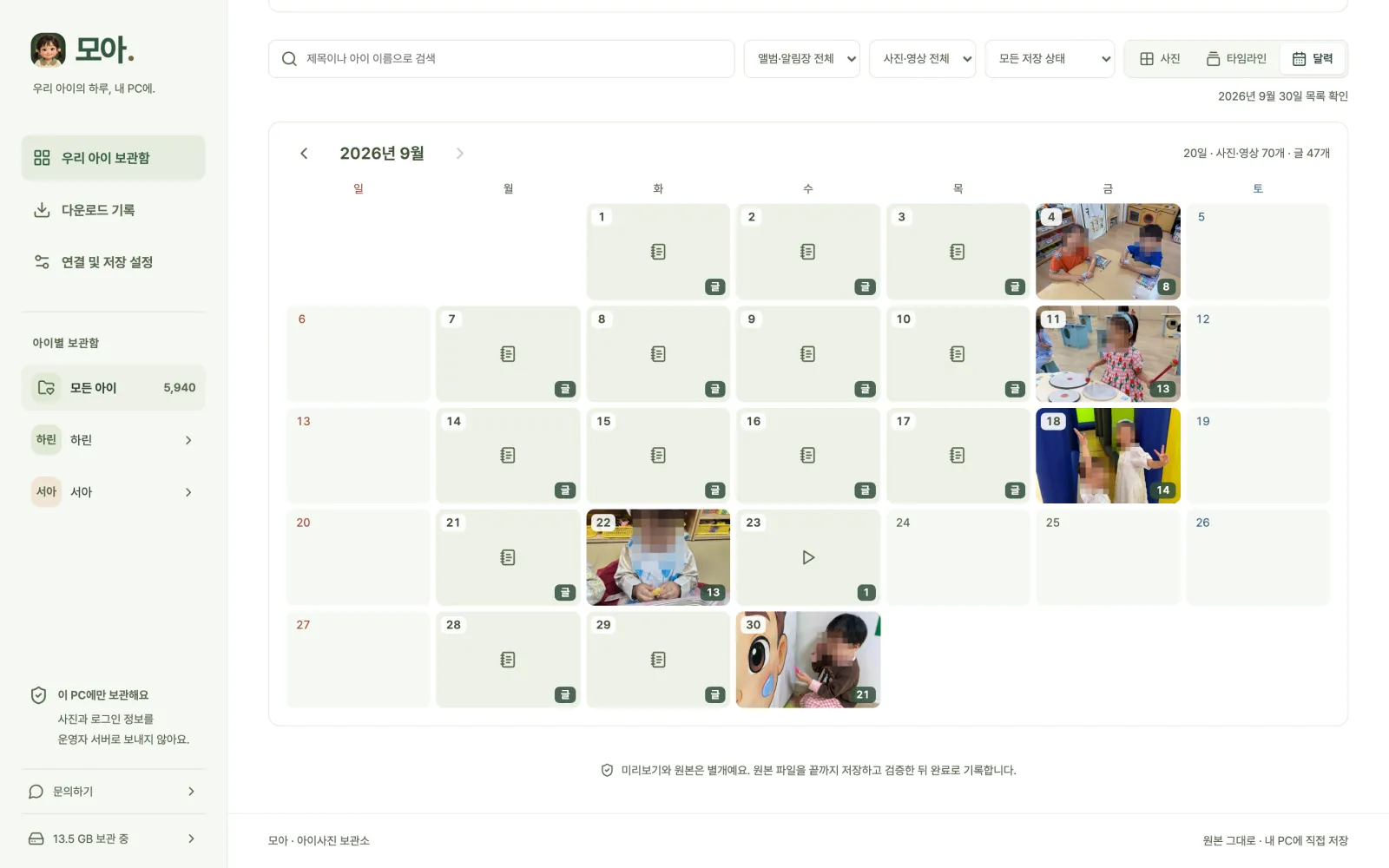
날짜마다 대표 사진과 개수를 보여 주고, 글만 있는 날은 ‘글’로 표시합니다. 날짜를 누르면 그날의 기록이 아래에 펼쳐지고, 그날 것만 골라 받을 수도 있습니다.
보관 방식
폴더를 열면 바로 사진입니다.
앱이 없어도 열어 볼 수 있는 일반 파일과 폴더로 정리합니다. 특별한 형식도, 따로 내보내는 과정도 없습니다.
우리 아이 보관함/
├── 하린_1021/
│   ├── 2026-09/
│   │   ├── 2026-09-30_하린_앨범_01.jpg
│   │   ├── 2026-09-30_하린_앨범_02.jpg
│   │   ├── 2026-09-30_알림장_48213.txt
│   │   └── 2026-09-23_하린_앨범_01.mp4
│   └── 2026-10/
├── 서아_1022/
│   └── 2026-09/ …
├── 모아_보관함.html
└── .moa/
모아_보관함.html은 전체 기록을 브라우저에서 오프라인으로 보는 파일입니다.
.moa/는 목록·미리보기·다운로드 기록과 얼굴 분석 정보가 담긴 숨김 폴더이니 공유하지 마세요.
- 아이별, 월별 폴더
파일 이름이
날짜_아이이름_출처_순번이라, 파일 앱에서도 누구의 언제 사진인지 바로 알 수 있습니다. - 글은 TXT로
제목, 작성일, 작성 선생님, 본문을 함께 남깁니다.
전체 보관함은
모아_보관함.html하나로 열어 봅니다. - 저장한 뒤 검증 파일을 끝까지 받은 뒤 크기와 SHA-256까지 확인해야 완료로 기록합니다. 손상된 파일은 덮어쓰지 않고, 복구 파일로 다시 받습니다.
- 앱을 지워도 남습니다 연결을 해제하거나 앱을 지워도 보관 폴더와 원본은 그대로 남습니다.
받는 자료
무엇을 받고, 무엇은 받지 않나요
내 계정으로 볼 수 있는 자료만 받습니다. 받지 않는 항목도 함께 적어 두었습니다.
| 자료 | 받는 내용 | 참고 |
|---|---|---|
| 앨범 사진 | 키즈노트가 제공하는 원본 파일 | 재압축·크기 조정 없음 |
| 알림장 사진 | 앨범과 같은 원본 파일 | 앨범과 같은 방식으로 저장 |
| 영상 | 원본이 있으면 원본, 없으면 제공되는 고화질 파일 | 촬영 원본보다 화질이 낮을 수 있음 DRM·스트리밍 방식은 지원하지 않음 |
| 글 | 제목, 본문, 작성일, 작성 선생님, 반, 날씨(있을 때) | TXT와 오프라인 HTML로 저장 |
| 지난 원·반 | 지금 다니는 원·반과 함께 지난 기록까지 | 내 계정으로 볼 수 있는 자료만 |
| 댓글·공지·투약/귀가 서류 | 받지 않음 | 자료 구조와 권한 확인이 따로 필요해 제외 |
자료는 어디로 가나요
사진·글·로그인 정보는 외부로 전혀 전송되지 않습니다. 모든 자료는 내 PC에만 저장됩니다.
통신하는 곳
키즈노트 공식 서비스와 자료 CDN에만, HTTPS로 직접 연결합니다. 그 밖의 서버는 거치지 않습니다.
얼굴 정보
얼굴 분석은 내 PC 안에서만 이뤄집니다.
얼굴 위치와 특징값, 고른 얼굴, 내 답은 보관 폴더의 .moa 안에만 저장됩니다.
‘얼굴 정보 지우기’로 언제든 지울 수 있고, 사진은 그대로 남습니다.
업데이트 확인
새 버전이 있는지만 확인하고, 계정·아이·보관함 정보는 보내지 않습니다. 받은 파일은 모아의 서명을 확인한 뒤에만 설치합니다.
비밀번호
공식 키즈노트 로그인 창에 직접 입력합니다. 모아는 비밀번호를 저장하지도, 읽지도 않습니다.
연결 정보
다시 받을 때 필요한 로그인 세션은 AES-256-GCM으로 암호화해 내 PC에 둡니다. 암호화 키는 macOS 키체인이나 Windows 자격 증명 관리자에 보관합니다.
내가 챙길 것
iCloud·OneDrive 같은 동기화 폴더를 보관 폴더로 고르면, 그 프로그램이 자료를 클라우드에 올릴 수 있습니다. 보관 폴더를 공유하면 받는 사람도 볼 수 있습니다.
내려받기
1.0.6 · 무료 · 기간 제한 없음
회원가입이나 결제 없이 설치해서 바로 쓰면 됩니다. 새 버전이 나오면 앱 오른쪽 아래에 안내가 뜨고, 서명을 확인한 뒤 앱 안에서 바로 업데이트합니다.
Windows
- 지원
- Windows 10/11, 64비트(x64)
- 파일
- 설치 EXE
- 필요
- Microsoft Edge WebView2 없으면 설치할 때 자동으로 받습니다. 인터넷 연결이 필요합니다.
macOS
- 지원
- macOS 12 이상, Apple Silicon·Intel 공용
- 파일
- DMG
- 설치
- DMG를 열고 Moa.app을 Applications 폴더로 옮깁니다.
- 얼굴로 찾기
- Apple Silicon Mac에서 쓸 수 있습니다.
아직 공인 코드 서명과 Apple 공증을 받지 않아, 설치할 때 Windows SmartScreen이나 macOS Gatekeeper 경고가 뜰 수 있습니다. 출처와 SHA-256을 확인한 뒤 진행해 주세요. 보안 기능을 통째로 끄는 방법은 권하지 않습니다.
자주 묻는 질문
궁금한 점
키즈노트 공식 앱인가요?
아닙니다. 키즈노트와 별개로 만든 개인 백업 도구이며, 제휴 제품도 아닙니다. 키즈노트 사이트가 바뀌면 연결 방식을 업데이트해야 할 수 있습니다.
회원가입이나 결제가 필요한가요?
필요 없습니다. 모아 계정이 따로 없어서, 내려받아 설치하면 바로 쓸 수 있습니다. 로그인은 키즈노트 계정으로만 합니다.
아이가 둘 이상이면요?
연결할 때 아이마다 앨범을 한 번씩 열면 됩니다. 폴더와 다운로드 기록이 아이별로 나뉘고, 보관함에서도 아이별로 골라 봅니다.
연결을 끊거나 앱을 지우면 사진은요?
그대로 남습니다. 연결 해제는 저장된 로그인 정보만 지우고, 앱을 지워도 보관 폴더는 건드리지 않습니다. 보관한 기록은 연결 없이도 볼 수 있습니다.
얼굴로 찾기는 사진을 어디로 보내나요?
어디로도 보내지 않습니다.
분석은 내 PC에서 하고, 결과는 보관 폴더의 .moa 안에만 남습니다.
‘얼굴 정보 지우기’로 지워도 사진과 보관함 기록은 그대로입니다.
영상도 우리 아이만 골라 주나요?
아직은 사진만 분석합니다. ‘우리 아이만’을 켜면 영상은 목록에서 빠지니, 영상을 볼 때는 꺼 주세요.
휴대폰으로는 어떻게 옮기나요?
아이별·월별 폴더를 AirDrop이나 USB로 옮깁니다. 아이폰은 파일 앱에서 사진을 골라 ‘이미지 저장’을 누르고, 안드로이드는 내 파일 앱에서 갤러리로 옮기면 됩니다. 메신저로 보내면 다시 압축되니 파일 전송 방식을 쓰세요.
화질은 어떤가요?
키즈노트가 제공하는 원본을 그대로 저장하며, 모아가 다시 압축하지 않습니다. 다만 키즈노트에 올라간 파일 자체가 카메라 원본보다 화질이 낮을 수 있습니다.